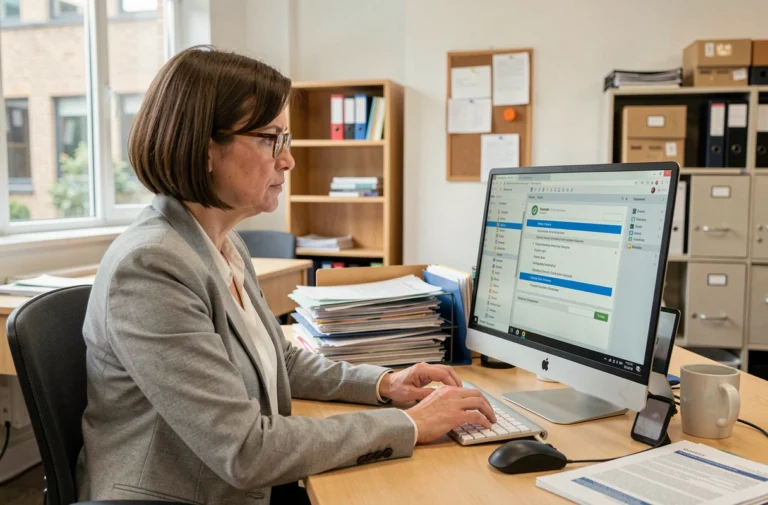
Acceder al correo de AP-HP desde casa implica superar varias capas de seguridad. La página de inicio de sesión se abre sin problemas en cualquier navegador, pero la autenticación puede fallar por motivos muy distintos. Entender el origen del bloqueo, ya sea la cuenta, el segundo factor o una interrupción temporal del servicio, evita perder tiempo siguiendo pistas equivocadas.
Error de autenticación en el correo de AP-HP: identificar la causa exacta
La página courriel.aphp.fr (o messagerie.aphp.fr, según la redirección) se carga con normalidad desde una red doméstica. El problema aparece al validar las credenciales. Tres tipos de causas explican prácticamente todos los bloqueos.
| Síntoma observado | Causa probable | Comprobación rápida |
|---|---|---|
| Mensaje «nombre de usuario o contraseña incorrectos» | Error al escribir los datos o contraseña caducada | Probar el mismo nombre de usuario y contraseña en la red interna del hospital o a través de Citrix |
| La página del segundo factor no aparece o se rechaza el código | Problema de registro en Microsoft Authenticator o desfase horario del teléfono | Comprobar que la aplicación Authenticator muestra un código para la cuenta de AP-HP y que la hora del teléfono se sincroniza automáticamente |
| Página en blanco, error 503 o tiempo de espera agotado tras introducir las credenciales | Indisponibilidad del servicio (mantenimiento programado o incidencia) | Consultar el sitio aphp.fr o la página interna de GLPI para comprobar los avisos de mantenimiento |
Esta clasificación permite ahorrar tiempo. Una contraseña caducada no se soluciona igual que un problema con el segundo factor, y esperar a que termine el mantenimiento evita restablecer los accesos innecesariamente.
Para acceder al correo de AP-HP desde casa, el primer paso es comprobar si el bloqueo se debe a la propia cuenta o a la infraestructura.
Autenticación reforzada MFA y Microsoft Authenticator: puntos conflictivos
AP-HP exige autenticación multifactor (MFA) para todos los accesos remotos. El sistema se basa en Microsoft Authenticator, que genera un código temporal o envía una notificación push al teléfono del empleado.
El registro inicial es el primer obstáculo. Debe realizarse desde la red interna del hospital, no desde casa. Un empleado que nunca haya configurado Authenticator en su teléfono no podrá validar el segundo factor a distancia.
Causas frecuentes de rechazo del código MFA
- El teléfono muestra un código para otra cuenta de Microsoft (por ejemplo, una cuenta personal): hay que seleccionar la cuenta profesional de AP-HP en la aplicación Authenticator antes de copiar el código
- La hora del teléfono no se sincroniza automáticamente: un desfase de unos minutos basta para invalidar el código TOTP, ya que se calcula a partir de la marca de tiempo
- Se ha reinstalado la aplicación Authenticator o se ha cambiado de teléfono sin volver a registrarlo: se rompe el vínculo entre el dispositivo y la cuenta de AP-HP, por lo que es necesario registrarlo de nuevo en las instalaciones
Si el código se rechaza sistemáticamente pese a estas comprobaciones, el problema está en la cuenta. Solo el servicio informático del centro puede restablecer el registro MFA. El procedimiento suele realizarse mediante un ticket de GLPI o una llamada al soporte de DSN.
Contraseña caducada o cuenta bloqueada: procedimiento para desbloquearla
Las cuentas de AP-HP están sujetas a una política de caducidad de contraseñas. Una vez vencido el plazo, la contraseña sigue funcionando en la red interna durante un breve periodo de gracia, pero el acceso remoto se bloquea inmediatamente al caducar.
El mensaje de error que aparece en el navegador no siempre permite distinguir entre una contraseña caducada y una contraseña incorrecta. En ambos casos suele mostrarse la misma alerta genérica. Para salir de dudas, basta con intentar iniciar sesión desde un ordenador del hospital o a través de la pasarela Citrix: debería aparecer un mensaje explícito para renovar la contraseña.
Restablecer la contraseña a distancia
AP-HP ofrece un portal de autoservicio para restablecer la contraseña, accesible desde fuera de la red. Sin embargo, para utilizarlo, el empleado debe haber registrado previamente preguntas de seguridad o un número de teléfono de recuperación. Sin ese registro previo, no es posible restablecerla de forma autónoma.
En ese caso, la única opción es recurrir al soporte informático. El tiempo de respuesta varía según el centro y el canal utilizado (ticket de GLPI, llamada directa o atención presencial).
Indisponibilidad del correo de AP-HP: cómo detectarla
Antes de intentar iniciar sesión repetidamente, conviene comprobar que el servicio funciona. AP-HP informa de los mantenimientos programados en su sitio institucional, y algunos sitios internos pueden estar temporalmente inaccesibles aunque el correo siga funcionando, o viceversa.
Un error 503, un tiempo de espera prolongado tras introducir las credenciales o una página que se recarga en bucle apuntan a una indisponibilidad del servidor. Intentar iniciar sesión repetidamente durante un mantenimiento puede provocar el bloqueo temporal de la cuenta.
- Comprobar los avisos en aphp.fr, en la sección de actualidad, donde a veces se anuncian los mantenimientos de sitios y servicios
- Consultar GLPI si se puede acceder a la red interna a través de Citrix: allí se registran las incidencias en curso
- Esperar entre una y dos horas antes de volver a intentarlo, sobre todo si el error ha aparecido de repente y las credenciales funcionaban el día anterior
Hay una forma sencilla de distinguir un problema personal de una incidencia general: pedir a un compañero que pruebe a iniciar sesión con su propia cuenta. Si dos empleados no pueden acceder al mismo tiempo, lo más probable es que la causa esté en la infraestructura.
Webmail, Citrix o aplicación móvil: qué acceso elegir
El acceso desde un navegador web (webmail) es la opción más directa. No requiere instalar ningún programa, funciona en Windows, macOS o Linux y se adapta a las tabletas. La interfaz es Outlook Web App (OWA), que permite acceder al correo, al calendario y a los contactos.
La pasarela Citrix ofrece acceso a un escritorio virtual completo, que incluye el correo y otras aplicaciones profesionales. Sin embargo, requiere instalar Citrix Workspace en el ordenador personal. Citrix es el único canal que permite acceder a todas las aplicaciones internas, no solo al correo.
En el móvil, la aplicación Outlook configurada con la cuenta profesional de AP-HP funciona tras validar el MFA. Para configurarla por primera vez, hay que introducir la dirección profesional y, después, validar el acceso mediante Authenticator.
La elección depende de las necesidades: para consultar un correo urgente, el webmail es una buena opción; para trabajar durante más tiempo con varias aplicaciones, conviene usar Citrix. En todos los casos, el MFA es obligatorio.